
主题
CC-Switch 多 Provider 切换工具
CC-Switch 是一个 桌面 GUI 工具,专门解决"多个 AI 编程 CLI(Claude Code / Codex / Gemini CLI / OpenCode 等)+ 多家 provider 来回切换" 的痛点。它本身不是 CLI,而是托盘 App,背后改写各 CLI 的本地配置文件实现切换。
你需要 CC-Switch 当且仅当
- 你已经装了至少一个 AI 编程 CLI(Claude Code / Codex / Gemini CLI / OpenCode)
- 你需要在 why01 + 官方账号 或 多个中转商 之间频繁切换
- 你不想每次切换都手动改
~/.zshrc/config.toml/opencode.json
如果你只用一个 provider,完全不需要装 CC-Switch,直接走 一键配置脚本 即可。
安装
CC-Switch 是免费开源项目(farion1231/cc-switch)。下载三种途径,推荐第一种(我们自己的镜像,最干净、不报警告):
① 我们的镜像(推荐 · 无需梯子 · 不报警告)
| 平台 | 下载 |
|---|---|
| 🪟 Windows x64 | CC-Switch-v3.19.2-Windows.msi |
| 🪟 Windows ARM64 | CC-Switch-v3.19.2-Windows-arm64.msi |
| 🍎 macOS(Intel / Apple 芯片通用) | CC-Switch-v3.19.2-macOS.dmg |
| 🐧 Linux(Debian / Ubuntu) | GitHub Releases 下 .deb,sudo dpkg -i 安装 |
镜像版本 v3.19.2(2026-08-06 发布)。我们的镜像不会自动跟进上游更新,需要更新的功能请直接走 ② 官方地址。
② 官方地址(最权威,国内可能慢 / 打不开):https://github.com/farion1231/cc-switch/releases
③ GitHub 加速镜像(①打不开时用)
- Windows:
https://gh-proxy.com/https://github.com/farion1231/cc-switch/releases/download/v3.19.2/CC-Switch-v3.19.2-Windows.msi - Mac:
https://gh-proxy.com/https://github.com/farion1231/cc-switch/releases/download/v3.19.2/CC-Switch-v3.19.2-macOS.dmg
浏览器可能"拦一下",是误会
下载完若提示 "已阻止不安全的下载" → 点【保留】。若某加速镜像弹红色 "危险网站"整页警告 → 那是镜像域名被误标,不是我们的网站,改用「① 我们的镜像」即可。
安装:🪟 Windows 双击 .msi 一路下一步(弹"已保护你的电脑"→【更多信息】→【仍要运行】);🍎 macOS 双击 .dmg 把 CC Switch 拖进【应用程序】,首次打开被拦 → 右键→打开→再点打开。
CC-Switch 主界面
装完启动后进入主界面:顶部是 Claude / Codex / Gemini 等 CLI 的分区切换,下方按分区列出你已添加的 provider,右上角的 + 用来新增 provider、齿轮进设置。
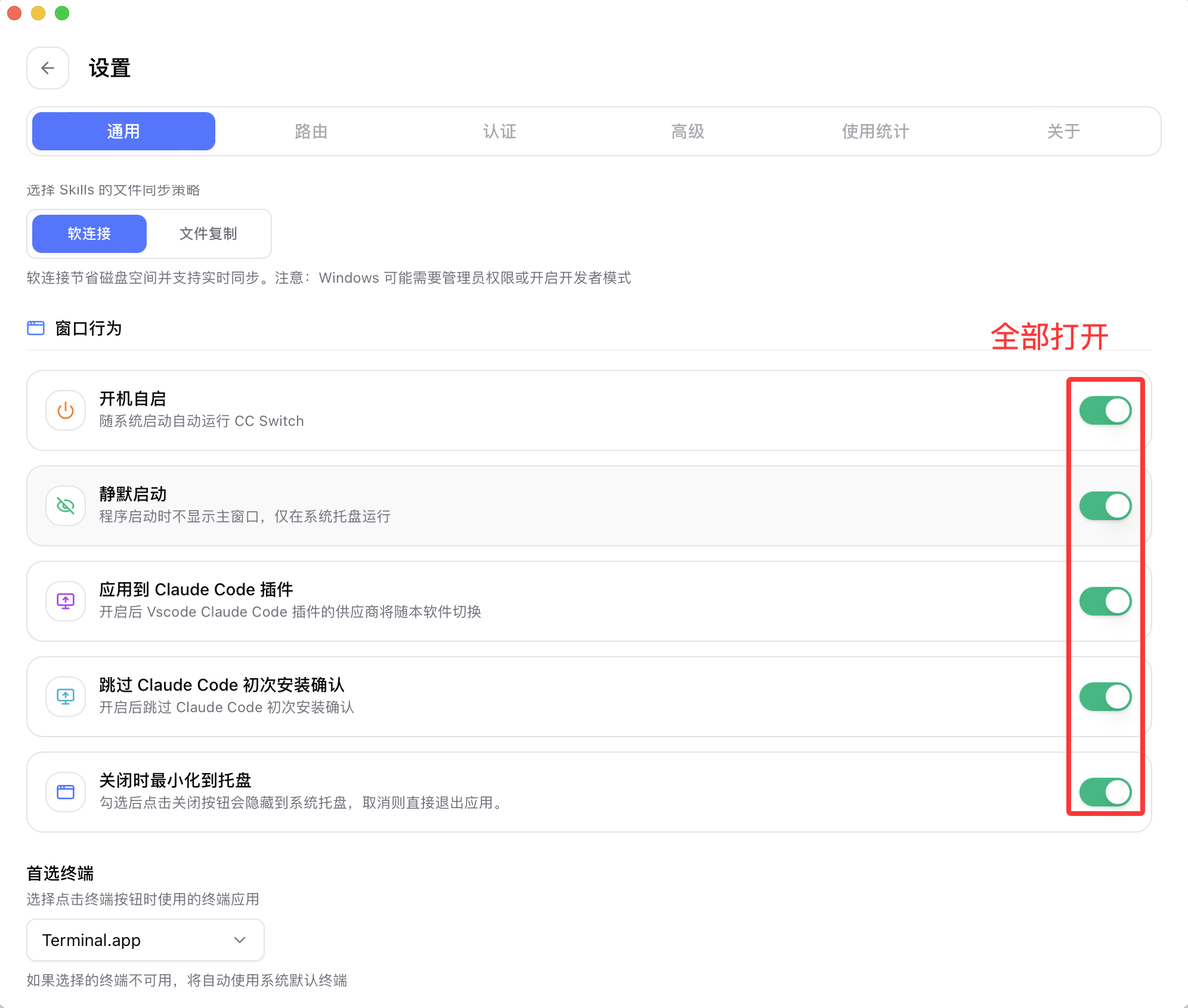
首次启动可能会弹「初始化设置」,按下图选项跳过 / 默认即可:
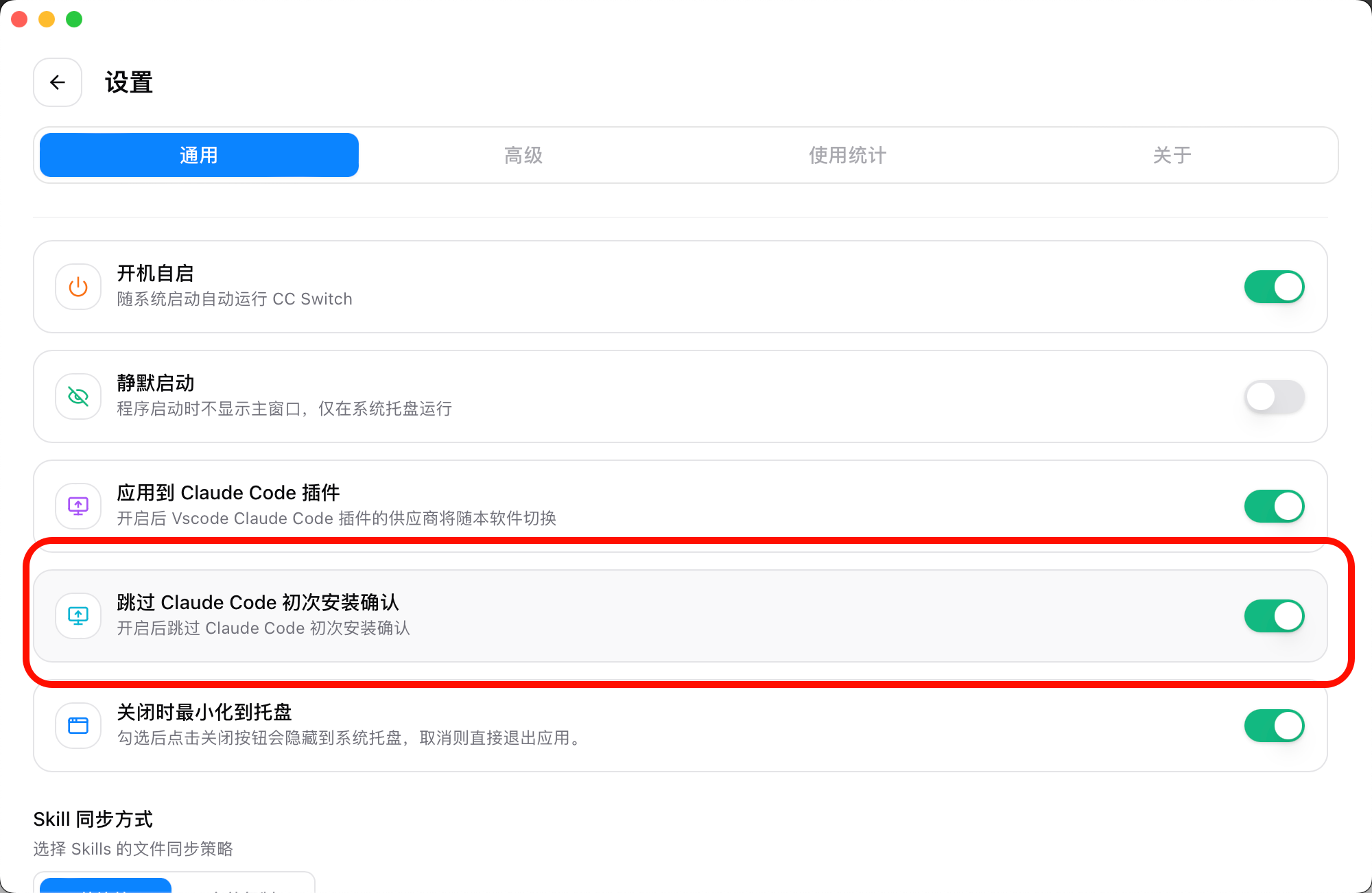
如果弹「跳过初次安装确认」对话框,确认即可:
添加 why01 为一个 Provider
启动 CC-Switch 后:
- 选你要管的 CLI tab(Claude Code / Codex / Gemini CLI / OpenCode / OpenClaw 任一)
- 点 Add Provider 按钮 → 选 Custom 或填表
- 字段填:
| 字段 | 值 |
|---|---|
| Name | why01(自取,便于识别) |
| Base URL | https://s1.why01.top(Claude Code)或 https://s1.why01.top/v1(OpenAI/Codex/OpenCode) |
| API Key | 你的 sk-xxxxxxxx(控制台「令牌管理」复制) |
不同 CLI 的 Base URL 末尾是否带 /v1
- Claude Code:
https://s1.why01.top(不带 /v1) - Codex / OpenCode:
https://s1.why01.top/v1 - Gemini CLI:
https://s1.why01.top(不带 /v1)
填错会报 404 / 401,按实际 CLI 调试时纠正。完整对照见 接入速查表。
建 Key 时别忘了选对分组
CLI 工具对分组敏感:Claude Code → Claude-A、Codex → Codex-A,选错会连不上或报权限。见 分组详解。
- 保存
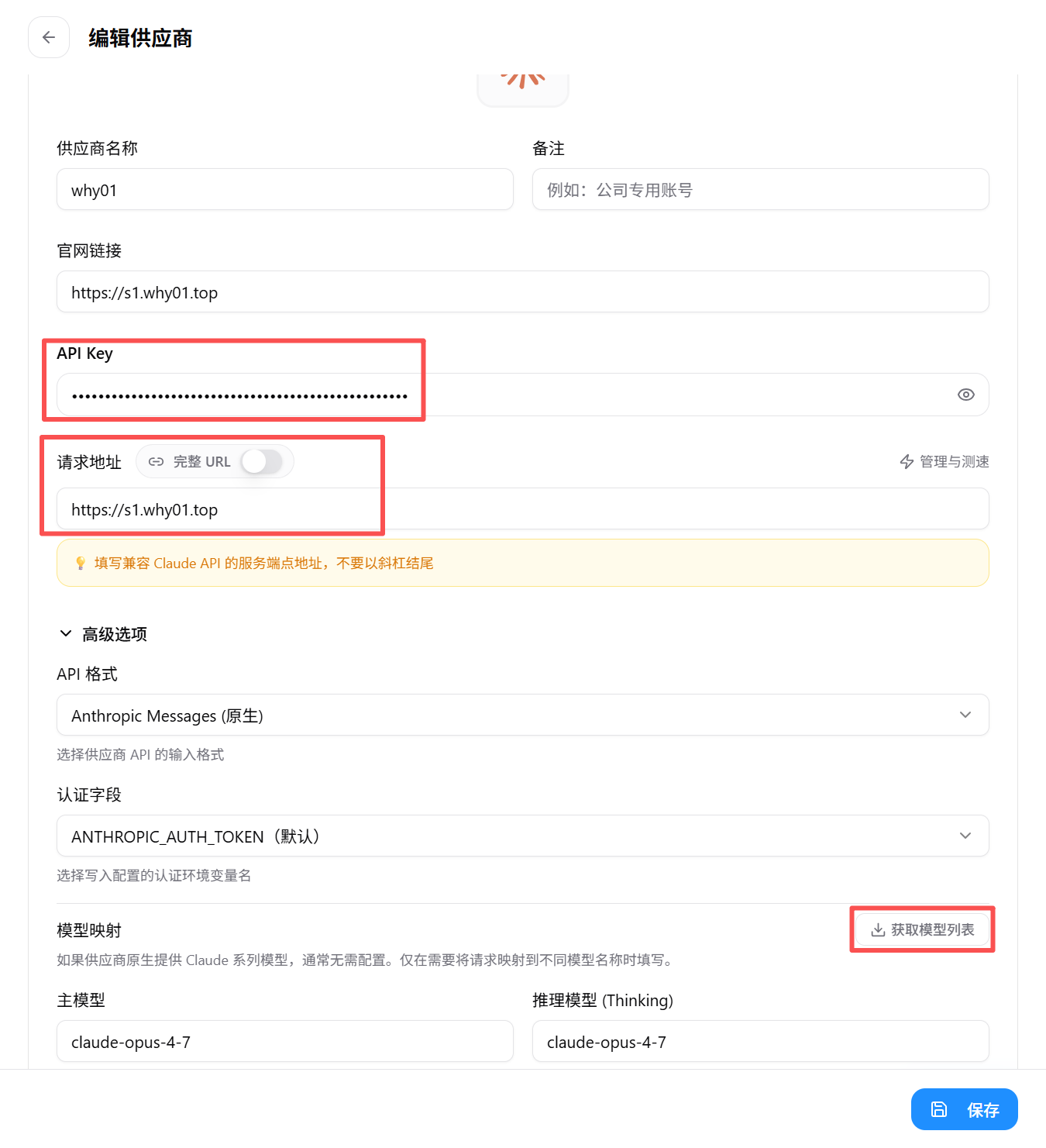
以 Claude Code(Anthropic 原生)为例,填好长这样——注意请求地址不带 /v1、API 格式选 Anthropic Messages(原生)、认证字段 ANTHROPIC_AUTH_TOKEN:
各 CLI 的填法差异
上面的 Claude Code 示例是模板,其他 CLI 切到对应标签页后照着填,只有 请求地址末尾和 API 格式有区别:
| CLI 标签页 | 请求地址 | API 格式 / 说明 |
|---|---|---|
| Claude Code | https://s1.why01.top(不带 /v1) | Anthropic Messages(原生),认证字段 ANTHROPIC_AUTH_TOKEN |
| Codex | https://s1.why01.top/v1 | OpenAI Response 格式;模型名填现役 Codex 系模型(以控制台为准) |
| Gemini CLI | https://s1.why01.top(不带 /v1) | Gemini 格式;GOOGLE_GEMINI_BASE_URL 指向同一地址 |
三个 CLI 通用的三件事
- Name 自取(如
why01);2. API Key 填你在控制台「令牌管理」复制的sk-xxxx;3. 建 Key 时选对令牌分组(Claude Code →Claude-A、Codex →Codex-A、Gemini →Gemini)。填完点保存即可。
切换 Provider
主界面看到刚加的 why01 条目 → 点 Enable → CC-Switch 会自动改写对应 CLI 的本地配置文件(如 ~/.claude/settings.json、~/.codex/config.toml),下次启动 CLI 即走 why01。
切回官方账号同理:在主界面把 official 的那个 provider 设成 Enable。
验证切换生效
切到 why01 后启动 CLI(claude / codex / opencode),跑一个任务后到 why01 控制台 → 日志 看有没有对应模型调用——有 = 切换成功。
常见问题
切换后 CLI 仍走原 provider
CC-Switch 改的是配置文件,已经在跑的 CLI 进程读的还是切换前的。退出 CLI 重启即生效。
CC-Switch 找不到我装的 CLI
CC-Switch 按默认路径找各 CLI 的配置:
- Claude Code:
~/.claude/ - Codex:
~/.codex/ - Gemini CLI:
~/.config/gemini/ - OpenCode:
~/.config/opencode/
如果你装在非默认路径,CC-Switch 检测不到。要么把 CLI 重装到默认位置,要么通过 CC-Switch 的高级配置指定路径(看仓库 README 最新版)。
我能不装 CC-Switch 自己手切吗
完全可以。每个 CLI 都有自己的环境变量 / 配置文件,参见各页:
CC-Switch 的价值是把这些操作 GUI 化,不是带来不可替代的能力。
这个项目是官方的吗
不是。CC-Switch 是社区开源项目(farion1231/cc-switch),与 Anthropic / OpenAI / Google 官方无关,也与 why01 无关。装与不装、用与不用都是你自己决定。
下一步
- 单一 provider 不需要切换,看 一键配置脚本 即可
- 想看横向 CLI 选型 → Claude Code · Codex · Gemini CLI · OpenCode
- CC-Switch 仓库 → https://github.com/farion1231/cc-switch