
主题

Alma 客户端
Alma 是一款桌面端的 Claude / 多模型聊天客户端,支持把 Base URL 指到第三方中转,可直连 why01。
实操以官方文档为准
本页基于公开信息和截图整理,我们未逐版本核实——具体平台覆盖、UI 入口、Anthropic 原生 / OpenAI 兼容模式默认、版本差异以该项目官方仓库 / 发布页为准。本页只保证「填进 why01 的两个值是固定的」(Base URL + Key)。
你需要它当且仅当
- 想要一款专注 Claude 的桌面聊天客户端(相比 Cherry Studio 更聚焦)
- 喜欢比 Web 控制台更接近原生 Claude.ai 的交互体验
如果你已经在用 Cherry Studio 顺手,不需要换。
它能做的事
- 桌面端聊天界面(Win / macOS / Linux 视 Alma 实际发布情况)
- 自定义 Base URL,对接 OpenAI 兼容 / Anthropic 原生协议的任意后端
- 多对话、模板、Markdown 渲染等聊天客户端通用功能
安装
Alma 是第三方项目,请到其官方仓库 / 发布页下载对应平台的安装包(本站不引用三方下载链接以避免链接失效)。
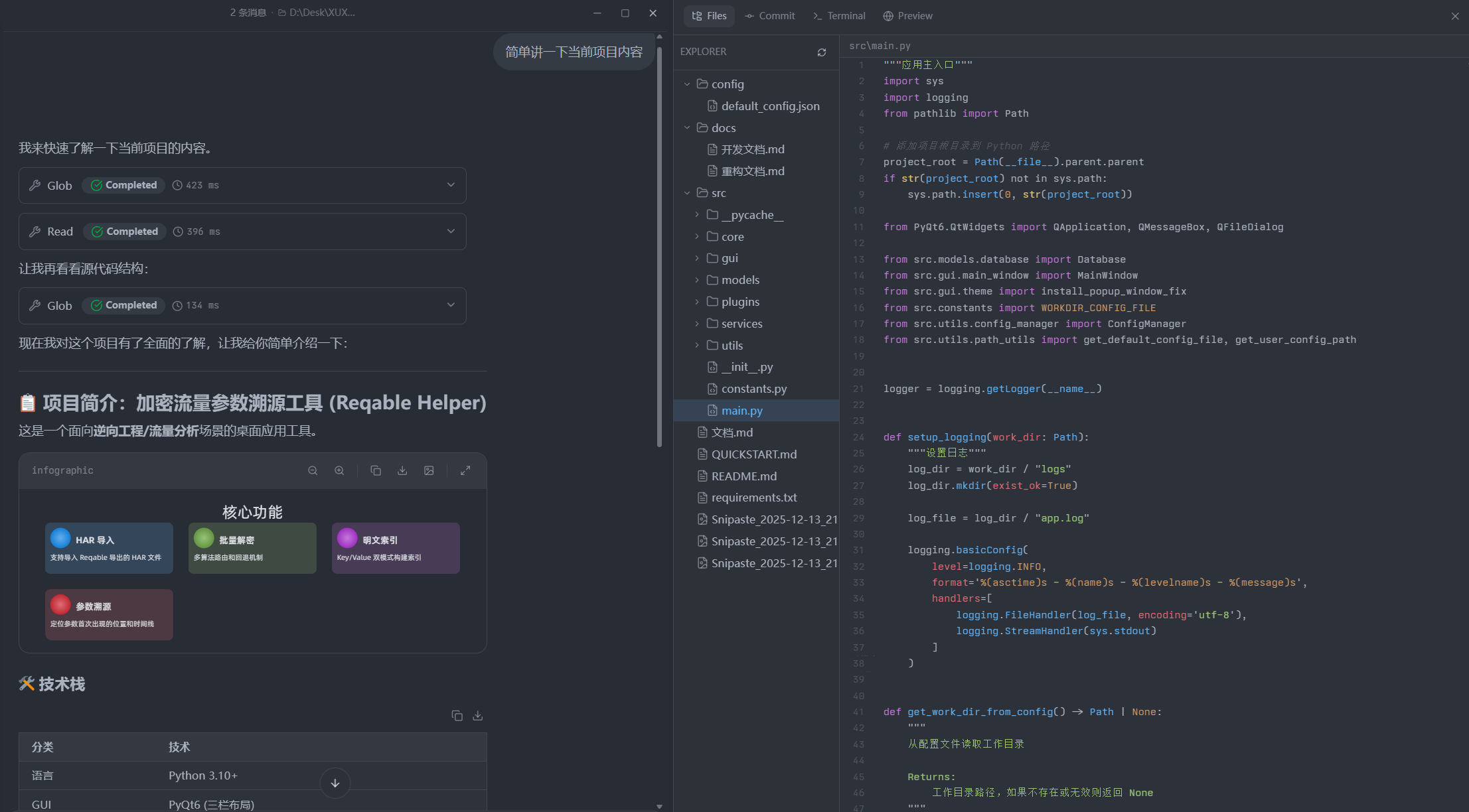
装完启动会看到主界面:
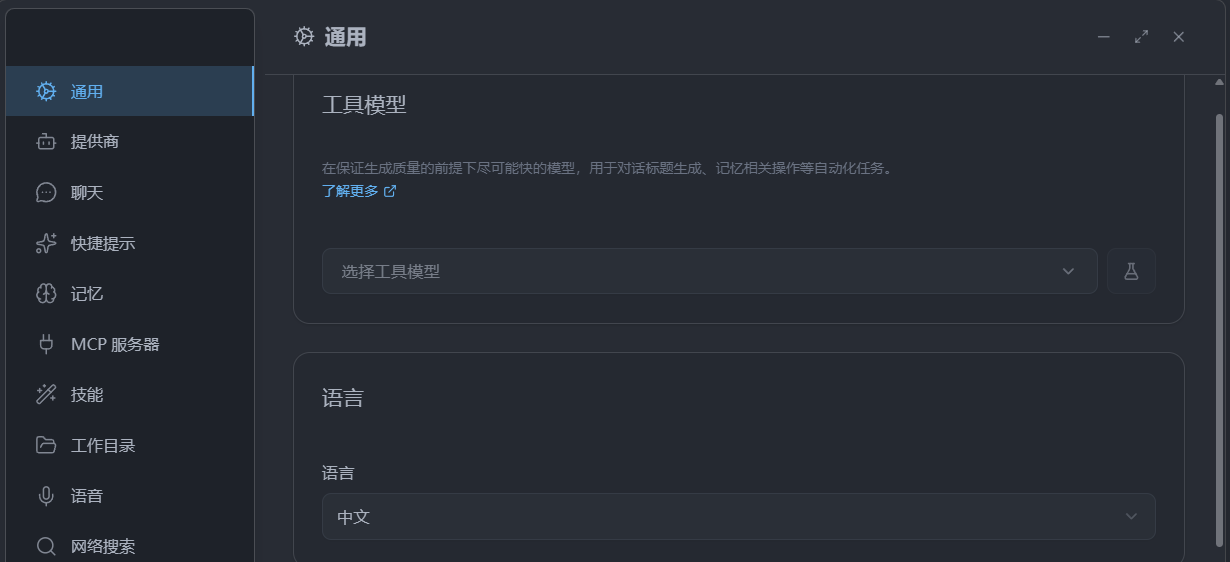
接入 why01
1. 进入设置
主界面右上 / 左下角找「设置 / Settings / 偏好」入口。
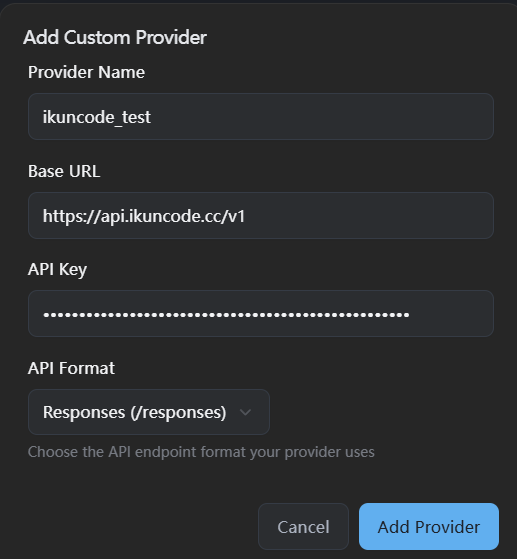
2. 配置 Base URL + Key
Base URL:  https://s1.why01.top
API Key:   sk-...(控制台 → 令牌管理 创建)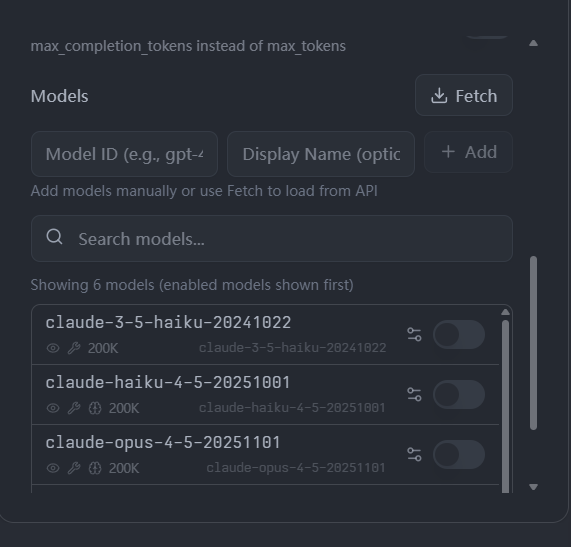
Alma 用 Anthropic 原生协议还是 OpenAI 兼容
Alma 既然定位是 Claude 客户端,多数情况下走 Anthropic 原生协议——Base URL 末尾不带 /v1。
如果 Alma 在某个版本切到了 OpenAI 兼容模式,那 Base URL 要改成 https://s1.why01.top/v1。填错典型表现:401(路径不对)或 404。
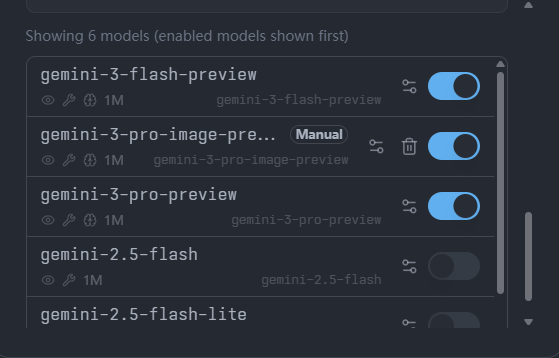
3. 选模型
模型下拉选 Claude 系列任一即可,具体可用模型以控制台「模型广场」为准。
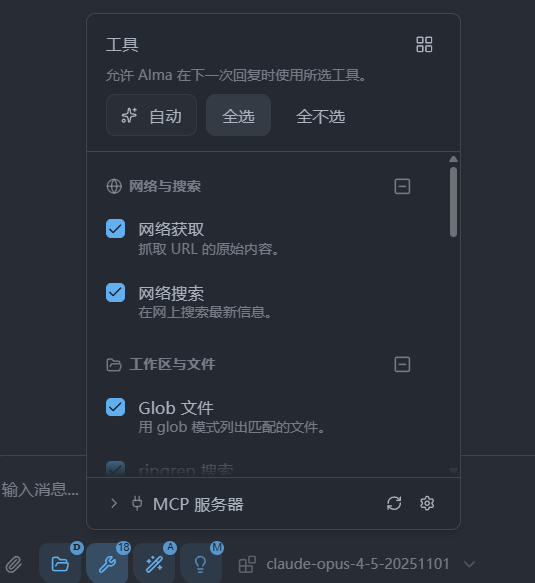
4. 测试对话
发一句「你好」,看是否正常返回 + 控制台日志 出现对应记录 = 接通。
进阶设置
模板、快捷指令、对话历史、导出等通用聊天客户端能力,按 Alma 自己 UI 走即可,与 why01 接入无关。
常见问题
报 401 / 鉴权失败
按下面顺序排查(思路与 Claude Code 401 排查 相同):
- Base URL 是不是
https://s1.why01.top——末尾不要带/v1(Anthropic 协议),不要漏https:// - Key 是不是 why01 控制台创建的
sk-...——不是 Anthropic 官方的sk-ant-... - Key 没被禁用 / 过期——控制台「令牌管理」确认状态
模型列表为空
Alma 多数客户端的模型列表是写死或拉取的,不一定从 Base URL 实时拉。如果空:
- 看 Alma 设置里有没有「模型管理 / 自定义模型」字段,手工填一个 Claude 模型名(如
claude-sonnet-4-6)测试 - 或者直接在对话里用「指定模型」的方式(部分客户端支持
/model claude-...切换)
调用费率怎么算
走 why01 的请求都按 价格说明 计费——客户端是哪个不影响倍率,Token 数以上游返回的 usage 为准。