
主题

Windows 安装 Node.js
Claude Code / Codex CLI / Gemini CLI 都依赖 Node.js 18+ 运行环境。如果你已经装过 Node.js,跑 node -v 输出 v18.x.x 或更高,可以直接跳到对应工具页。
方法一:官方安装包(推荐)
最稳的方式——一个 .msi 一键装完,自动配 PATH。
- 浏览器打开 https://nodejs.org/zh-cn/download
- 选 LTS(长期支持版),操作系统选 Windows,安装方式选 Prebuilt Installer
- 下载
node-vXX.X.X-x64.msi(约 30 MB)
- 双击
.msi→ 一路 Next → Install → 等几十秒装完 - 安装期间会问"Tools for Native Modules"——勾不勾都行:
- 勾上:自动装 Visual Studio Build Tools + Python(用于编译 native node 模块),约 2 GB
- 不勾:装得快,绝大多数 npm 包不需要编译;后续真有 native 模块装失败再来补
方法二:包管理器
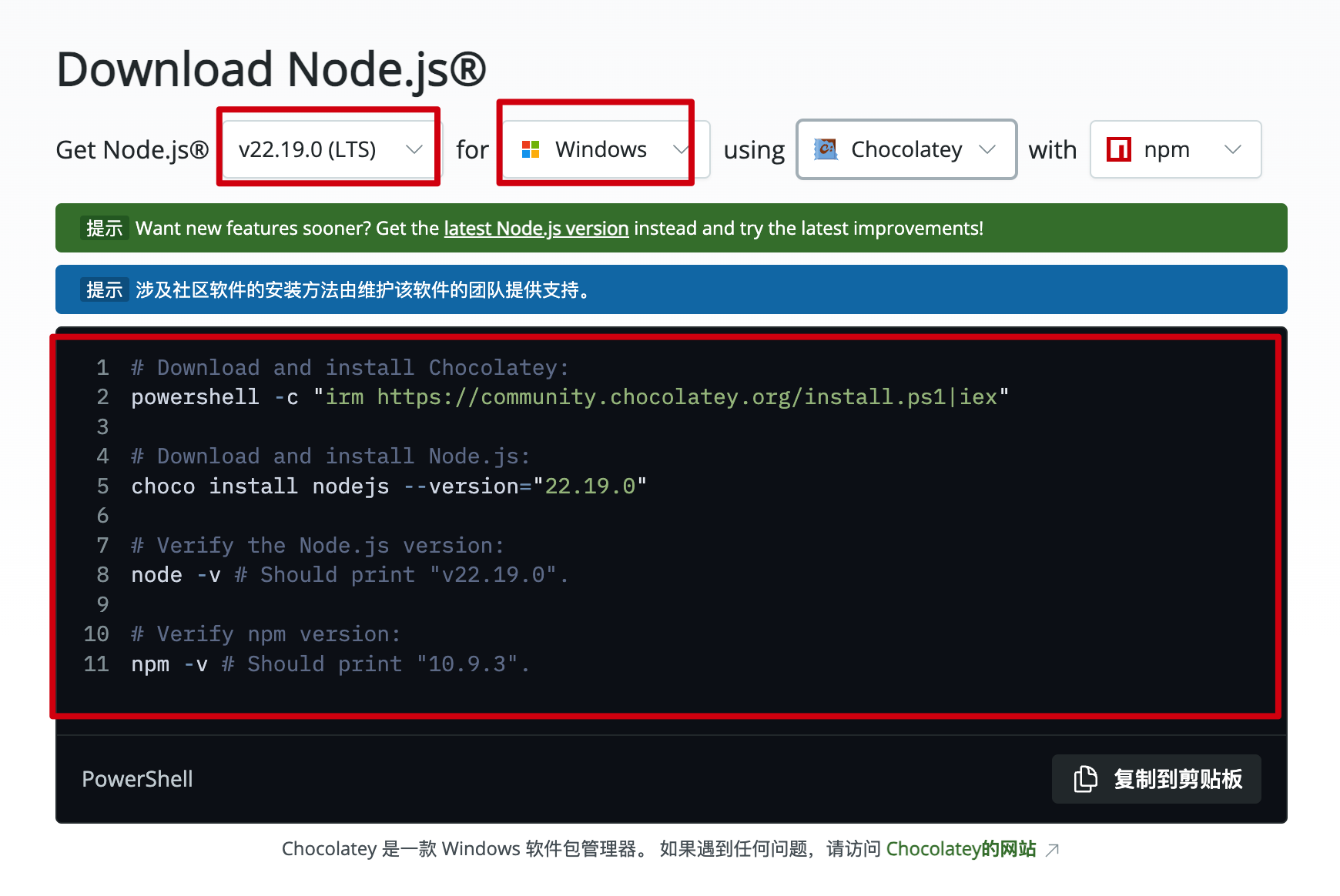
适合已经在用 winget / Chocolatey / Scoop 的人。
powershell
winget install OpenJS.NodeJS.LTSpowershell
choco install nodejs-ltspowershell
scoop bucket add main
scoop install nodejs-lts
方法三:nvm-windows(多 Node 版本切换)
如果你需要在多个 Node 版本之间切换(比如同时维护老项目用 16 和新项目用 22),用 nvm-windows。
powershell
# 1. 下载 nvm-setup.exe 安装(注意不要和上面的方法一二同时装)
# 2. 安装最新 LTS
nvm install lts
nvm use lts
验证安装
任意打开一个新的 PowerShell / CMD 窗口(不要用安装前打开的,PATH 没刷新):
powershell
node -v
npm -v
期望输出:
v22.11.0     (或你装的版本号,需 ≥ v18.0.0)
10.9.0       (或更高)
两条都返回版本号 = 装好了。
常见问题
提示「不是内部或外部命令」
PATH 没生效。三种处理:
- 关掉所有终端窗口,重新打开一个(最常见原因——老窗口的 PATH 是装 Node 之前的)
- 重启电脑(如果新开窗口仍不行)
- 手动检查 PATH:「设置 → 系统 → 关于 → 高级系统设置 → 环境变量」→ 看
Path里有没有C:\Program Files\nodejs\
npm 装东西特别慢 / 卡 fetch metadata
国内访问 npm 官方 registry 经常慢。换淘宝镜像:
powershell
npm config set registry https://registry.npmmirror.com恢复官方:
powershell
npm config set registry https://registry.npmjs.orgnpm install 报权限错误
避免在 C:\Program Files 下面跑 npm install -g(系统目录写不进去)。Node.js 默认的 npm 全局目录在 %APPDATA%\npm 不需要管理员权限,正常用就行。
如果你装了奇怪的 PowerShell 限制策略导致 npm 报错,临时放开:
powershell
Set-ExecutionPolicy -ExecutionPolicy RemoteSigned -Scope CurrentUser安装失败 / 需要管理员权限
右键 .msi → 「以管理员身份运行」。
下一步
Node.js 装好后,按你想用的工具走: