
主题
WorkBuddy 接入
WorkBuddy 是腾讯云 CodeBuddy 团队出品的 AI Agent 办公智能体桌面工作台(业内也叫它"腾讯版小龙虾")。你用一句自然语言给它派活,它会自主拆解任务、规划步骤、在你电脑上动手执行,最后交付可直接验收的成果——整理 / 清洗数据、写报告、做 PPT、处理 Word / Excel / PDF、发邮件等。
它内置腾讯混元及 DeepSeek / GLM / Kimi 等模型,也支持添加自定义 OpenAI 兼容模型——把 why01 加进去,就能用 GPT / Claude / Gemini 来驱动它。
本页只讲"怎么把 why01 接进 WorkBuddy"
WorkBuddy 本身的下载、办公用法以 官网 为准(免部署、安装即用,还支持企业微信 / QQ / 飞书等手机远程派活)。填进 why01 的三个值是固定的:接口地址、API Key、模型名称。
接入步骤
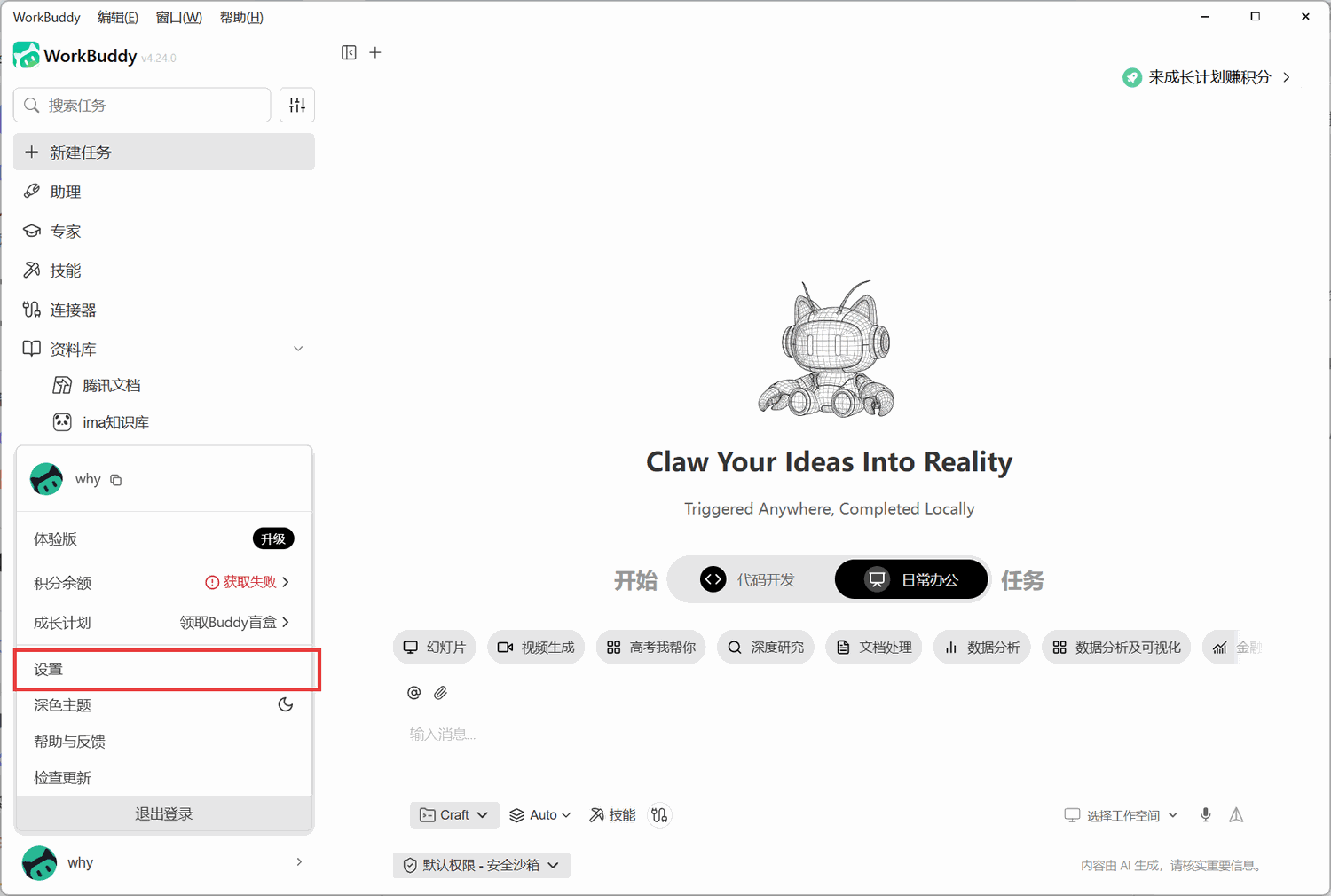
① 打开设置
点左下角的账户块(头像 + 用户名那一块)→ 在弹出菜单里点【设置】。
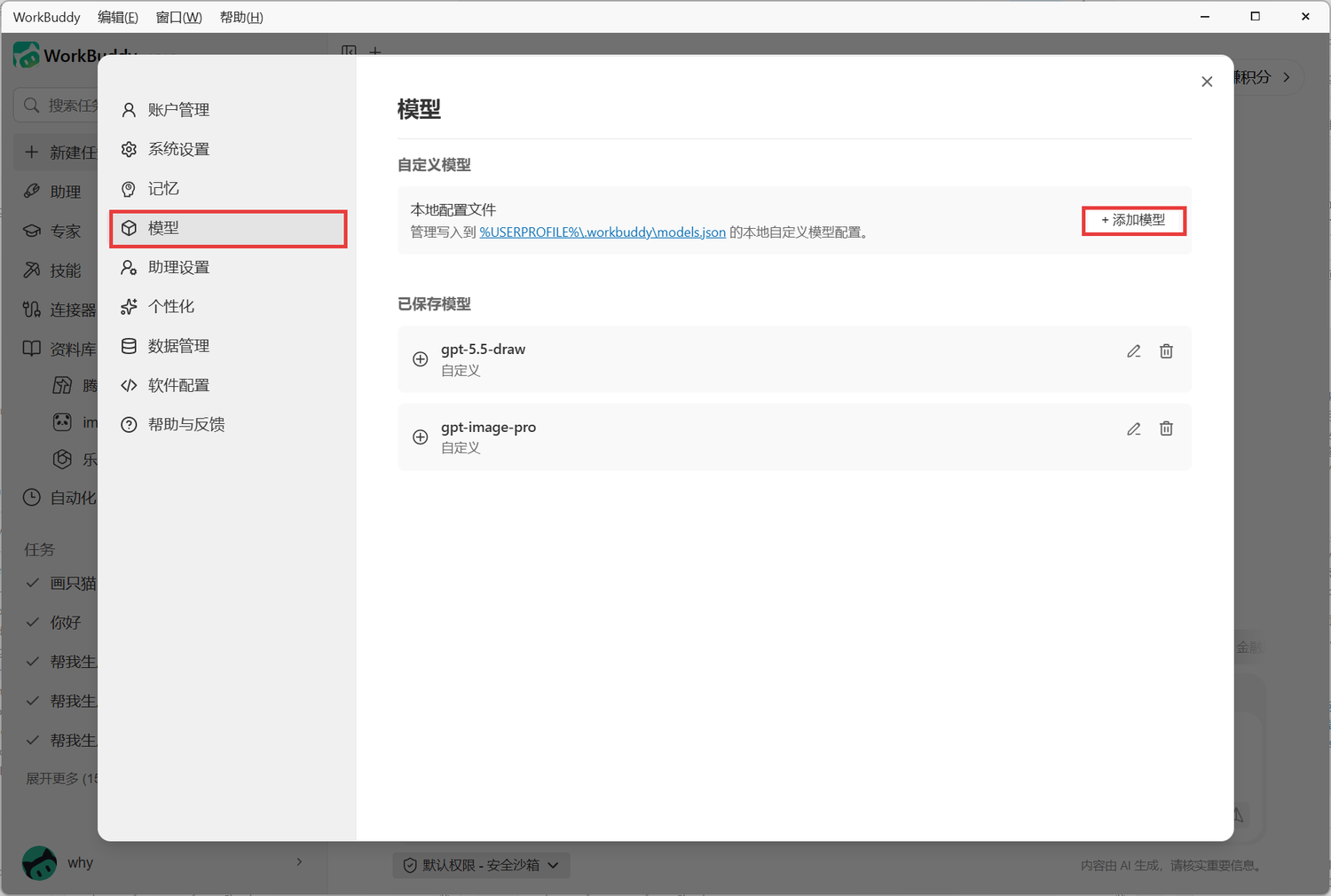
② 进入「模型」并添加
设置窗口左侧切到【模型】栏 → 在「自定义模型」下点右上角【+ 添加模型】(自定义模型配置会写入本地 %USERPROFILE%\.workbuddy\models.json)。
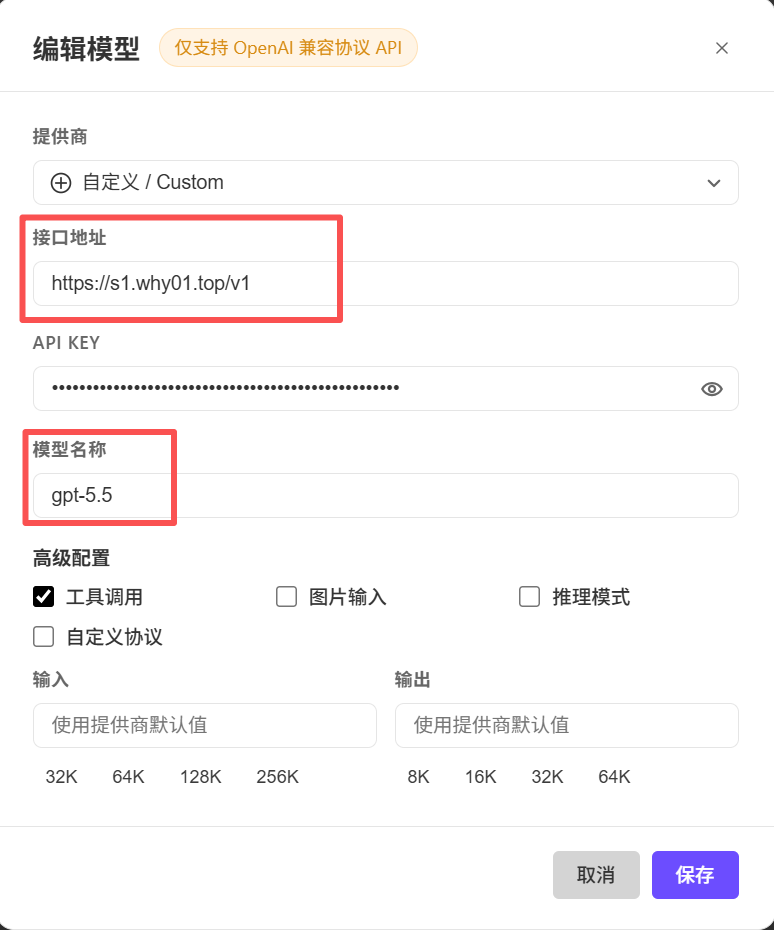
③ 填写连接信息
在弹出的「编辑模型」里,提供商选「自定义 / Custom」,填这三个值:
| 字段 | 值 |
|---|---|
| 接口地址 | https://s1.why01.top/v1 —— 必须带 /v1 |
| API Key | 控制台「令牌管理」创建的 sk-xxxxxxxx |
| 模型名称 | 与控制台「模型广场」里完全一致(点模型名旁的复制图标最稳) |
高级配置按需勾「工具调用 / 图片输入 / 推理模式」(取决于该模型是否支持);点【保存】,模型就出现在「已保存模型」列表里,之后在对话框里选它即可。
选对令牌分组
建 Key 时分组必选,按你要调的模型选:
| 用 WorkBuddy 调 | 建 Key 时选的分组 |
|---|---|
| GPT 系 | Codex-A / GPT-A |
| Claude | Claude-A / Claude-B / Claude-Max(满血高质);预算优先可选 claude经济型 / Kiro-A(更便宜,稳定性略低) |
| Gemini | Gemini |
| 国产模型(deepseek / qwen / kimi / glm / MiniMax) | CN-model |
完整分组机制、其他工具怎么选,见 分组:用户组 vs 令牌组。
常见问题
报 404 / 模型不存在
模型名和「模型广场」对不上,或接口地址漏了 /v1。到 模型广场 复制精确模型名重填,接口地址确认是 https://s1.why01.top/v1。
报 401
Key 拼错 / 被禁 / 过期,或建 Key 时分组选错。逐条排查见 疑难杂症。
想让 WorkBuddy 用某个特定模型
WorkBuddy 支持配多个自定义模型 / 多专家协同——给每个都填 https://s1.why01.top/v1 + 你的 Key + 对应模型名即可,模型名都从「模型广场」复制。